
デコポップメーカーの使い方
「デコポップメーカー」は、登録・アプリ不要で、目立つポップ文字をスマホやPCから直感的に作れる無料WEBツールです。
YouTubeのサムネイルやブログ、SNS等での商用利用も可能で、作成した画像はすぐにご活用いただけます。
※無料運営継続のため広告表示を行っております。ご利用前に必ず[利用規約]をご確認ください。
3ステップで完了!基本の使い方
ステップ①:文字を入力して追加する
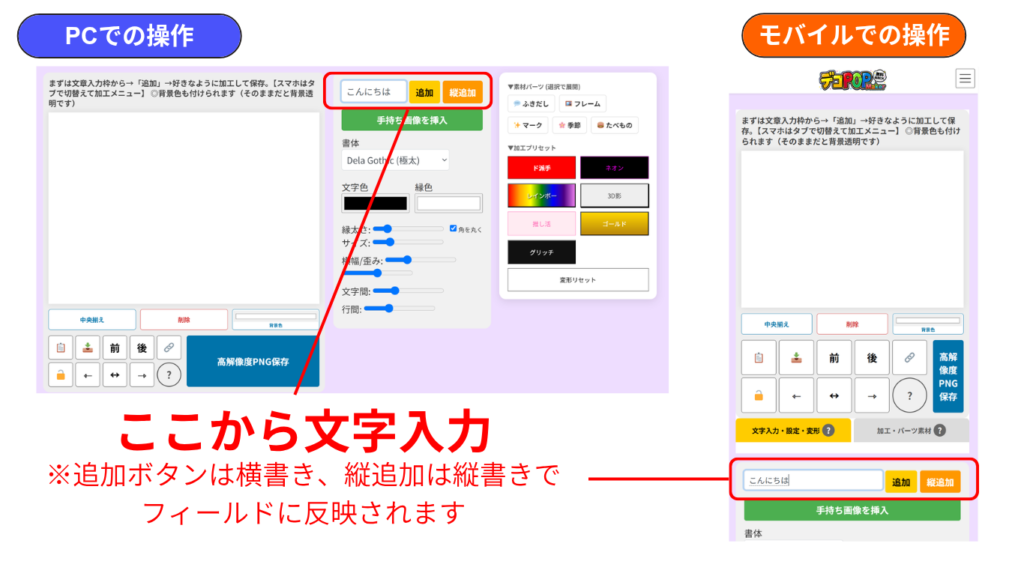
「文字入力」枠に作成したい言葉を入力し、「追加」または「縦追加」ボタンをクリック(スマホの場合はタップ)します。入力した文字がキャンバスの中央に配置されます。
ステップ②:好みのデザインに加工する
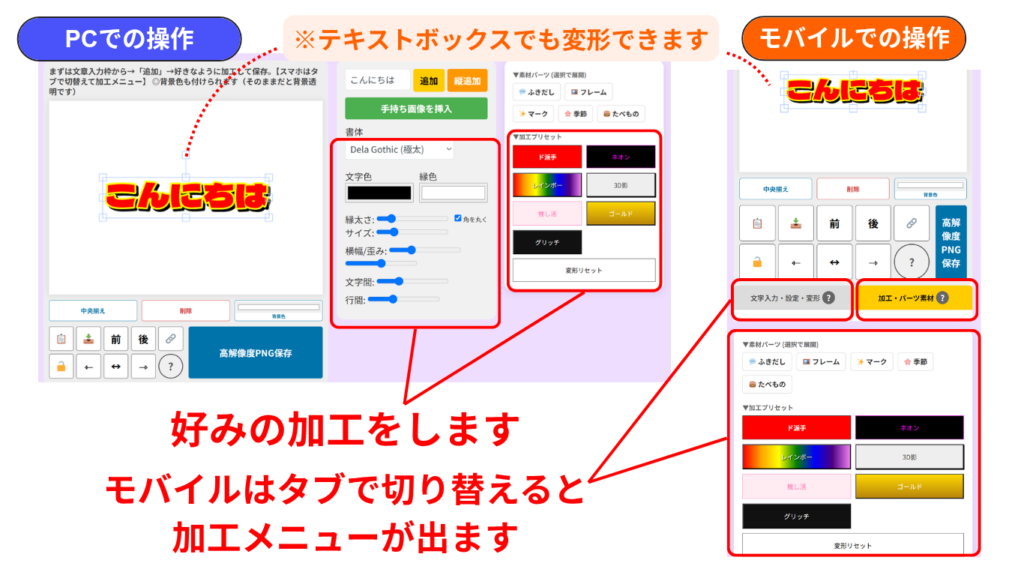
「加工プリセット」パネルから好きなスタイル(ド派手、ネオンなど)を選ぶと、一瞬で文字が装飾されます。
さらに細かく調整したい場合は、「文字入力・設定・変形」タブから、書体、文字色、縁の太さ、変形(歪み)などを自由に変更し、キャンバス上の文字をドラッグして位置を整えます。テキストボックスやハンドル(小さな□)でも変形や文字書き換えができます。
ステップ③:高解像度で保存する
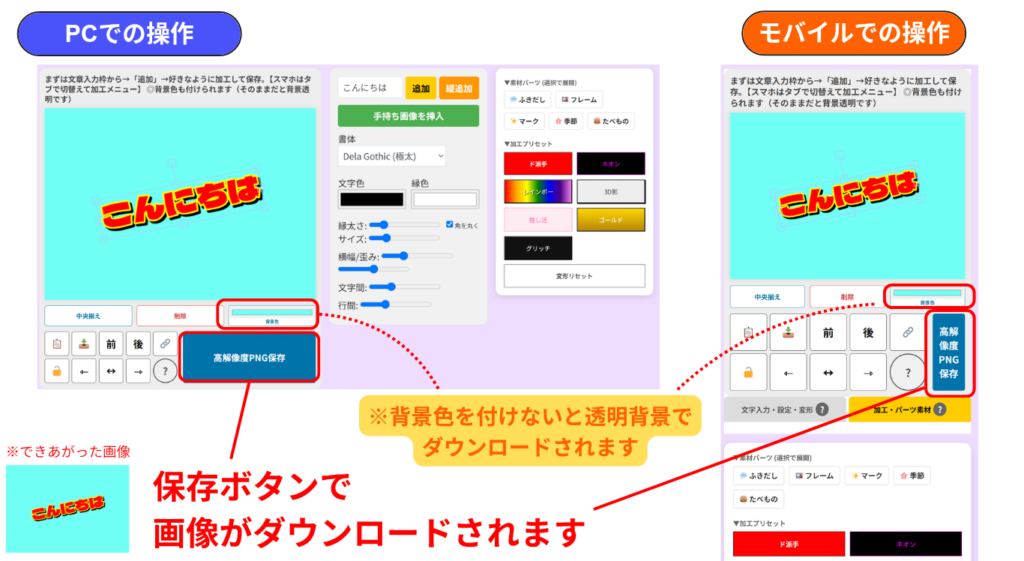
デザインが完成したら、青い「高解像度PNG保存」ボタンを押します。
作成した文字は、背景が透明な高画質画像(透過PNG形式)として、お使いのパソコンやスマートフォンに直接ダウンロードされます。そのままWordや画像編集ソフトで合成素材として使用可能です。
素材パーツを追加したり、画像挿入してアレンジしてみる
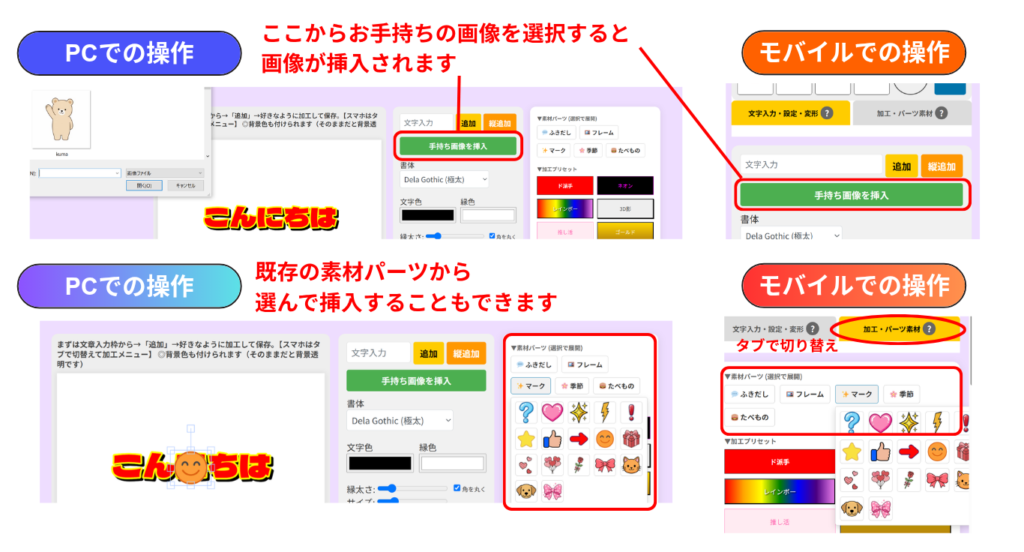
用意された素材パーツや、お手持ちの画像を組み合わせて、さらにアレンジが可能です。
手順
- 「パーツ追加」または「画像挿入」ボタンを押して配置します。
- パソコンやスマホから、使いたい画像を選びます。
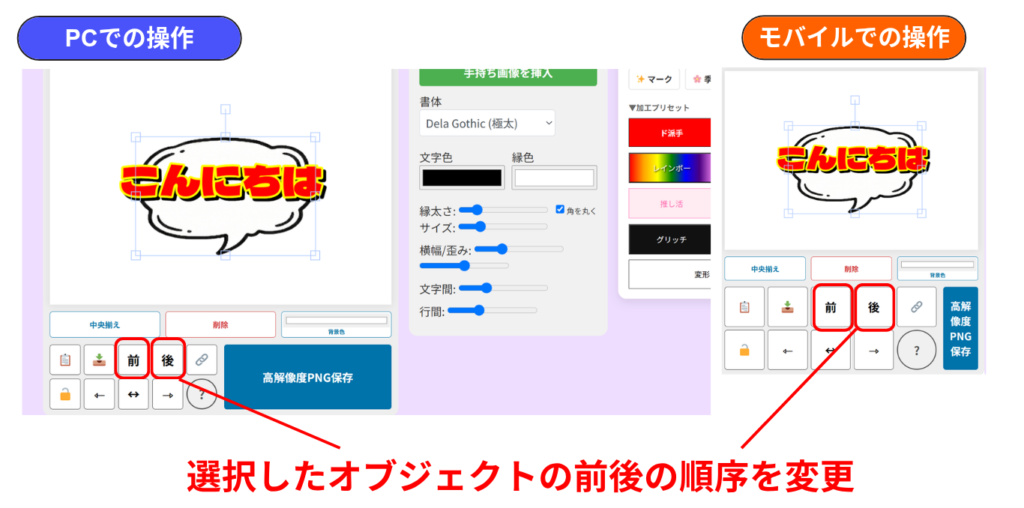
ポイント 前後の配置(重なり順)について
文字とパーツ、画像が重なった場合、前面・背面の順序を変更できます。対象を選択し、重なり順のボタン(前 / 後)で調整してください。
ヒント:パーツをまとめる(グループ化と解除)
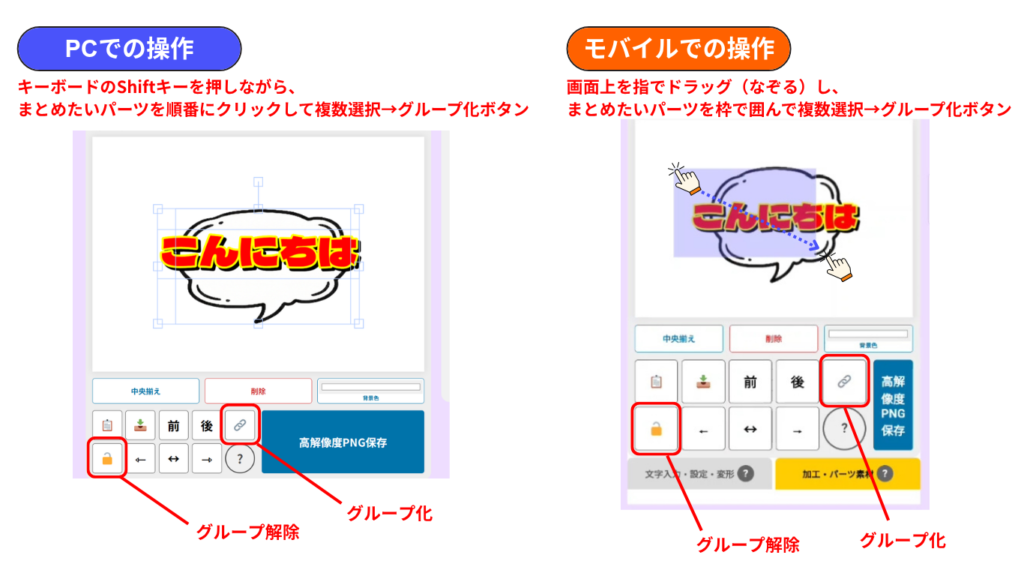
複数の文字や画像パーツを「グループ化」すると、まとめて移動やサイズ変更ができ、レイアウトの微調整がスムーズになります。
パソコン(PC)での操作
- グループ化: キーボードの
Shiftキーを押しながら、まとめたいパーツを順番にクリックして複数選択します。その後、「グループ化」ボタンを押します。 - グループ解除: グループ化されたパーツをクリックで選択し、「グループ解除」ボタンを押します。
スマートフォン(モバイル)での操作
- グループ化: 画面上を指でドラッグ(なぞる)し、まとめたいパーツを枠で囲んで複数選択します。その後、「グループ化」ボタンを押します。
- グループ解除: グループ化されたパーツをタップして選択し、「グループ解除」ボタンを押します。
補足 グループ化された状態でも、グループ全体に対する重なり順(前面へ・背面へ)の変更は可能です。個別に再調整したい場合は、一度グループを解除してください。
文字加工が反映されない時は?
(書体や加工をいったん他のものにすると解消されます。それでも解消されない時は以下のいずれかが原因です。)
設定や文字を変更しても、プレビュー画面に加工が正しく反映されない場合は、以下の原因と対処法を順にご確認ください。
1. ブラウザのキャッシュによる影響 過去のページデータが端末に一時保存(キャッシュ)されており、最新の描画処理がブロックされている可能性があります。
- 対処法: ページを再読み込み(リロード)してください。それでも反映されない場合は、ブラウザのキャッシュをクリアするか、スーパーリロード(Windows: Ctrl+F5 / Mac: Cmd+Shift+R)をお試しください。
2. 推奨環境外での操作(ブラウザの仕様) 古いバージョンのブラウザや、一部のアプリ内ブラウザ(SNSのリンクから直接開いた画面など)では、プログラム(JavaScript)が正常に動作しない場合があります。
- 対処法: 最新版のGoogle Chrome、Safari、Edgeなどの標準ブラウザでページを開き直して再度お試しください。
3. 動作遅延・処理の競合 入力した文字数が極端に多い場合や、複数の装飾操作を高速で連続して行った場合、描画処理が追いつかず一時的にフリーズすることがあります。
- 対処法: 数秒待機するか、一度入力文字数を減らして加工が反映されるか確認してください。動作が完全に止まった場合はページを更新して初期状態からやり直してください。
4. 非対応文字(特殊文字・絵文字)のエラー 一部の環境依存文字や絵文字を入力すると、フォントの変換処理が停止し、それ以降の加工が一切反映されなくなるケースがあります。
- 対処法: 入力欄から特殊文字や絵文字を削除し、通常のテキスト(ひらがな、カタカナ、一般的な漢字、英数字)のみで動作するか確認してください。